A instalação do WordPress usando o Softaculous no cPanel é um processo relativamente simples. O Softaculous é um instalador automático que simplifica a instalação de aplicativos, incluindo o WordPress, em seu servidor cPanel. Aqui estão os passos básicos:
Acesse o cPanel:
Faça login no seu cPanel usando suas credenciais.
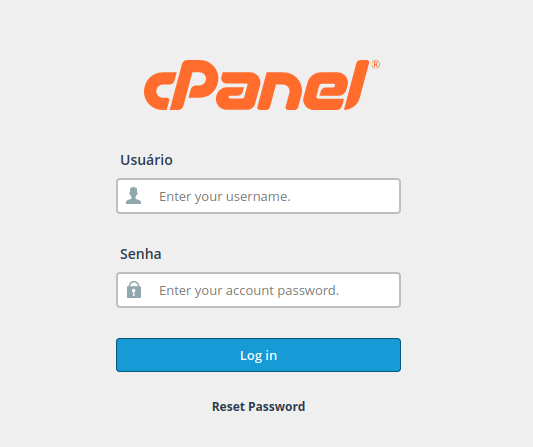
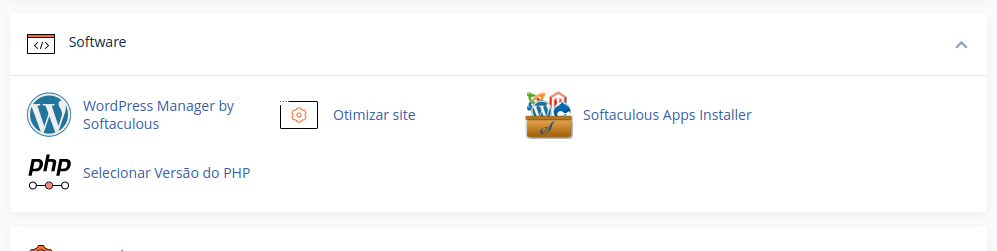
Encontre o Softaculous:
Normalmente, o Softaculous está localizado na seção "Software" ou "Serviços" no cPanel. Você pode procurar por um ícone chamado "Softaculous Apps Installer" ou algo semelhante.
Abra o Softaculous:
Clique no ícone do Softaculous para abrir o instalador.
Encontre o WordPress:
Na interface do Softaculous, você verá uma lista de aplicativos. Procure por "WordPress" na barra de pesquisa ou navegue até a seção "Blogs" no menu à esquerda.
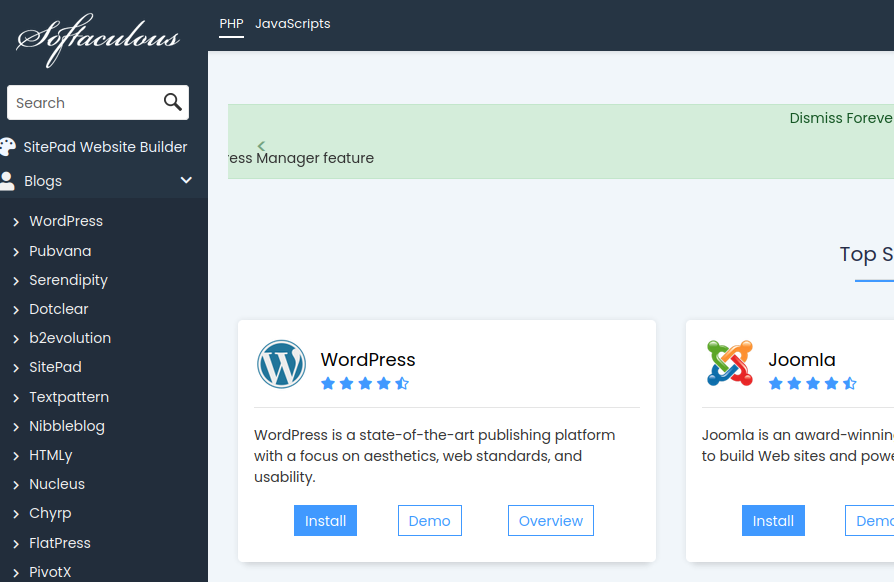
Inicie a instalação:
Quando você encontrar o WordPress, clique nele e selecione a opção "Install" ou "Instalar".
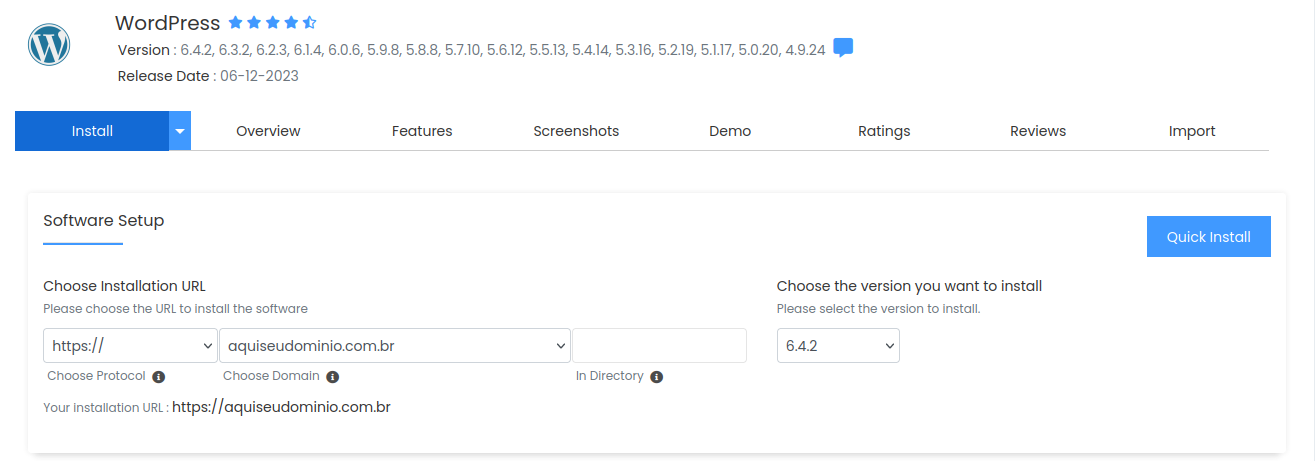
Configure as opções de instalação:
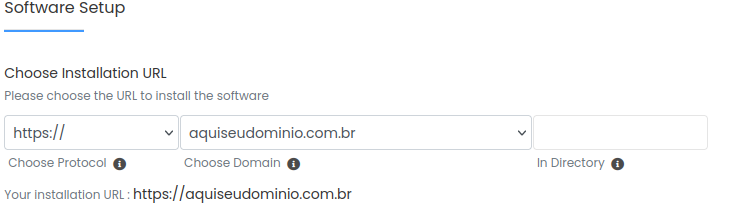
Após:
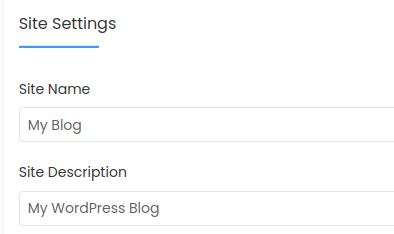
Insira um nome para o seu site.
Forneça uma descrição do seu site.
Configure o nome de usuário e a senha do administrador:
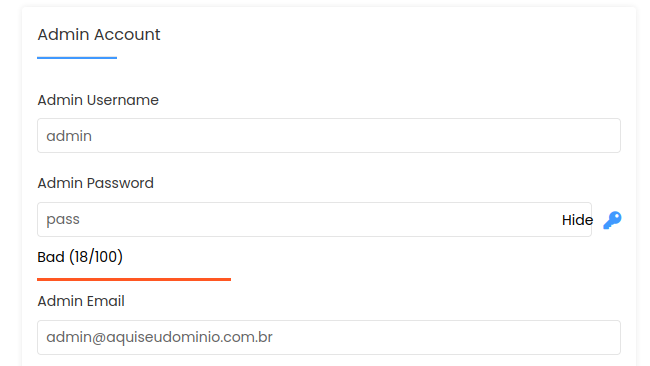
Lembrando que estes serão os dados de acesso da area administrativa (/wp-admin) de seu Wordpress é de extrema necessidade que já cadastre uma senha para evitar invasão fácil da área administrativa, portanto anote e crie uma senha que esteja dentro do padrão de segurança exigido pelo formulário.
Selecione a Linguagem e Plugins que desejar para seu Wordpress.

Configure outras opções (opcional):
Configure os detalhes do banco de dados, ou deixe o Softaculous criar um banco de dados automaticamente, pois ele já deixa o nome preenchido de forma automática, caso você já tenha criado um banco de dados através do seu painel cPanel, basta especificar o nome do mesmo aqui e o prefixo da tabela.

Após, você pode escolher um tema para instalar automaticamente o Layout de seu site.

Conclua a instalação:
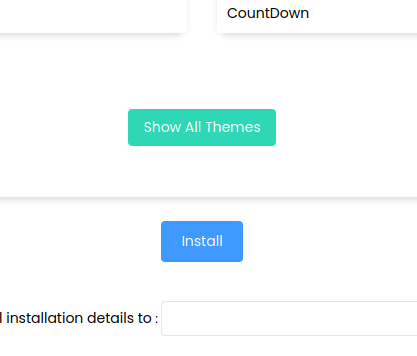
Após preencher todas as informações necessárias, clique em "Install" (Instalar) ou "Finish" (Concluir) no final da página
 .
.
Aguarde a conclusão:
O Softaculous irá agora instalar o WordPress com as configurações que você forneceu. Aguarde até que o processo seja concluído.
Acesse o seu site WordPress:
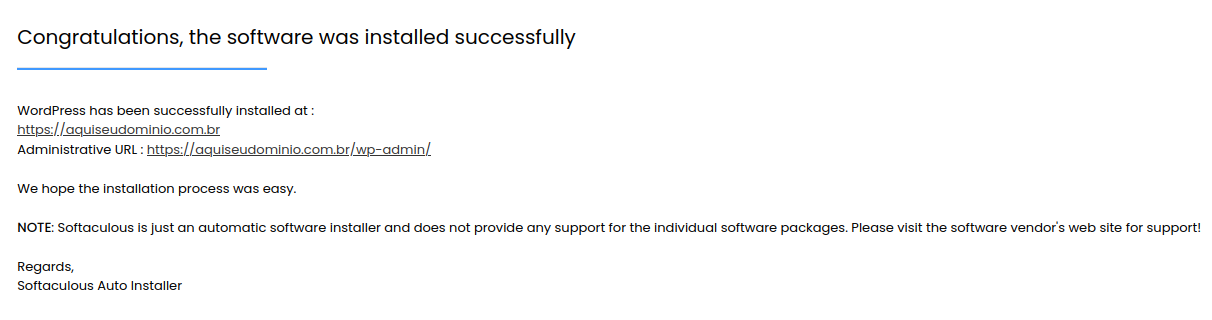
Após a instalação ser concluída com sucesso, você pode acessar o seu site WordPress e o painel de administração usando os detalhes do administrador que você configurou.
Para acessar o painel administrativo do wordpress basta colocar /wp-admin, ao final da URL de seu site, conforme no aviso de conclusão da instalação do wordpress:
https://aquiseudominio.com.br/wp-admin
Lembre-se de que os detalhes exatos podem variar dependendo da versão específica do cPanel e do Softaculous que está sendo utilizada, mas os passos geralmente são bastante semelhantes. Caso encontre alguma dificuldade, entre em contato com o suporte técnico.